
 Julie.Pons.69
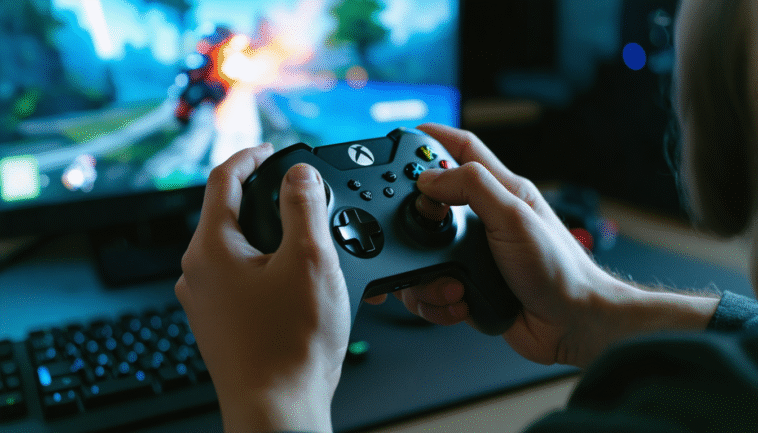
Parfois, on croit qu’avoir la manette Xbox One entre les mains, c’est déjà toucher la perfection du jeu du bout des doigts. Mais la réalité, c’est que même la plus mythique des manettes trahit ses secrets techniques : sans le bon pilote et une optimisation aux petits oignons, on se retrouve vite ralenti par des micro-latences ou des fonctions qui refusent de coopérer. En 2025, dans l’univers ultra-concurrentiel où Xbox, Logitech, Razer ou Scuf redoublent d’innovations, négliger la partie invisible du hardware – les pilotes – revient presque à jouer avec un joystick d’arcade fêlé. Ce dossier dévoile comment, de la première installation aux mises à jour invisibles, chaque joueur ou joueuse peut transformer le simple geste d’appuyer sur « A » en une expérience de jeu affûtée. Entre astuces, outils insoupçonnés, anecdotes et combats contre l’obsolescence logicielle, préparez-vous à pousser votre manette Xbox One, quel que soit son look (PowerA, Mad Catz, Hori – assortie à votre setup ou rayée par le temps), à son niveau maximal. Parce que là où il y a un driver, il y a un chemin vers la performance.
Installation du pilote de la manette Xbox One : votre première quête pour la performance
Dès l’ouverture de la boîte, la manette Xbox One suscite une foule de promesses. Mais à peine la console ou le PC allumé, je me suis déjà demandé : « Est-ce que tout va fonctionner au quart de tour ? » La réponse, bien souvent, dépend du pilote installé. Étrangement, ce petit bout de logiciel n’a rien de spectaculaire ; il se fait discret, voire invisible, tout en étant vital. Si vous avez opté pour des setups hybrides, du PC Windows en passant par la Xbox Series, le bon pilote déverrouille réellement les possibilités de la manette.
Je me souviens encore de la première fois où j’ai connecté une manette Xbox sur mon ordi portable : l’excitation, puis la frustration de voir que rien ne bouge. C’est fou comme l’étape « installer le bon pilote » peut être source de tension. Le chemin classique, celui que tout le monde connaît mais dont personne n’a jamais envie, c’est celui du Gestionnaire de périphériques.
- Utiliser le Gestionnaire de périphériques : Sur Windows, il suffit de taper « Gestionnaire de périphériques » dans la barre de recherche. On repère facilement la ligne « Périphériques Xbox », on clique droit, puis « Mettre à jour le logiciel du pilote ». La suite, c’est Windows qui gère : il fouille, télécharge (parfois) et installe. Parfois, il sèche et il faut trouver un plan B.
- Windows Update, le réflexe automatique : Après connexion en USB, Windows a souvent la bonne idée de piocher ce qu’il faut dans son panier de mises à jour. Parfois on a de la chance : toutes les fonctionnalités de la manette Xbox One sont reconnues du premier coup. Sinon, il faudra creuser davantage.
- Installer via un DVD ou CD : retour vers le futur : Si jamais, par magie, votre manette est fournie avec un DVD de pilotes (ça existe encore, mais c’est collector), il suffit de l’insérer, de suivre les instructions étape par étape, puis de croiser les doigts pour que l’installation colle avec Windows 11 ou 12.
- Télécharger manuellement depuis le site Xbox : La page officielle propose toujours la dernière version, adaptée aux différentes configurations. Le téléchargement se fait en quelques instants, puis on décompresse le fichier, et la danse de l’installation commence : boîte d’instructions, validation, redémarrage. Simple, mais il faut penser à la version du pilote – une erreur de casting peut gripper l’ensemble.
L’anecdote que je garde en mémoire : un pote souhaitait utiliser sa manette Razer Wolverine sur Steam, persuadé qu’il suffisait de brancher, et basta. Mais sans le pilote derrière, rien à faire, les raccourcis ne prenaient pas. On a dû jongler entre les différents gestionnaires de périphériques jusqu’à croiser le bon pilote signé Xbox. Un peu comme chasser le trésor d’un vieux jeu d’aventure.
La routine quotidienne qui s’installe alors : détecter les planages inopinés, se méfier des clignotements suspects de la LED Xbox, surveiller les notifications Windows qui suggèrent de « brancher un périphérique reconnu ». Pourtant, une fois bien rôdé, ce processus technique vous positionne sur la ligne de départ avec un équipement réellement compétitif.
- Gardez en tête la compatibilité entre le pilote et votre version de Windows : Windows 8, c’est l’ère préhistorique ; Windows 11 ou supérieur, il faudrait juste veiller à avoir une version du pilote de 2025 pour éviter toute incompatibilité.
- Certains pilotes spécifiques pour des marques comme PowerA, Mad Catz ou Nacon nécessitent d’aller fouiller sur leur site officiel, car le pilote Xbox générique ne suffit pas.
- J’ai récemment découvert que Gioteck propose ses propres patchs pour les manettes tierces, histoire d’éviter qu’elles ne soient ignorées par le système. Amusant, non ?
Quand le pilote détermine l’accès aux fonctionnalités avancées
Côté gameplay, la différence se joue parfois sur de petits détails : vibration dynamique, re-mapping des touches, gestion fine de la sensibilité. Sans le bon package de pilotes, impossible de débloquer ces possibilités. Un joueur averti prend donc l’habitude, avant une LAN party ou l’achat d’une nouvelle manette (Hori ou Thrustmaster, pour varier), de vérifier que le logiciel qui gère la manette est bien à jour.
À noter : sur certains forums, on raconte que brancher une manette Xbox One sur la dernière version de Steam permet de récupérer des profils d’utilisation optimisés. J’ai testé, ça fonctionne… après que Steam ait, lui aussi, téléchargé son lot de pilotes. Le monde du gaming moderne, c’est une affaire de couches logicielles qui s’empilent !
- Assurez-vous que chaque couche logicielle soit à jour : Windows Update, Steam, pilotes spécifiques Xbox.
- Certains modèles Scuf nécessitent même d’installer des utilitaires maison pour personnaliser les palettes ou régler les gâchettes !
- Prenez l’habitude de redémarrer votre ordinateur après chaque installation – c’est souvent la seule façon de finaliser la synchronisation du pilote.
Qui aurait cru que la technique du « on redémarre » restait indémodable en 2025, même avec toute l’intelligence artificielle embarquée dans nos machines ?
Mise à jour des pilotes Xbox One : le geste clé pour maintenir des performances optimales
Vous avez déjà vécu ce moment où votre manette, autrefois parfaite, se met soudain à agir bizarrement ? Latence spatiale, boutons qui réagissent avec un temps de retard… C’est là que la magie de la mise à jour du pilote s’impose. Pour tous les puristes du gaming, qu’on soit branché Logitech, Nacon ou Xbox pur jus, cette étape est devenue incontournable.
En début d’année, un ami compétiteur sur Rocket League a vu son classement fondre à cause d’un souci de réactivité sur sa manette PowerA. Après quelques échanges sur Discord, on s’est dit : et si c’était le pilote qui avait pris un coup de vieux ? Effectivement, une mise à jour via Bit Driver Updater lui a rendu sa manette aussi nerveuse que le jour de l’achat.
- Mise à jour via le Gestionnaire de périphériques : retournez dans le Gestionnaire, faites un clic droit sur le périphérique, puis « Mettre à jour le logiciel ». Laissez Windows proposer une recherche automatique, mais si la version est fraîchement publiée, il ira parfois dans le mur.
- Windows Update reste une valeur sûre pour regrouper l’essentiel. Ne négligez pas les « mises à jour facultatives » qui cachent souvent les meilleures surprises pour les gamers.
- Bit Driver Updater : un petit utilitaire vraiment malin. Il scanne l’ensemble des pilotes du PC (pas uniquement celui du contrôleur Xbox), propose un calendrier d’analyse et, plus fort encore, permet d’exclure les pilotes qu’on ne veut pas mettre à jour. Parfait si vous êtes du genre à aimer tout contrôler.
- Via invite de commande : pour les hackers dans l’âme. On tape une commande du type expand-f :* Update-Name.cab Destination-Dossier et le tour est joué. Franchement, ça m’impressionne toujours un peu, même si je n’ai pas la main assez sûre pour le faire à tous les coups.
- Mettre à jour via câble USB : Comme pour la toute première installation, le plug and play fait parfois le boulot, à condition de suivre scrupuleusement chaque boîte de dialogue.
Personnellement, j’ai ma petite routine : je balance un scan Bit Driver le dimanche matin, comme d’autres checkent la météo, histoire d’avoir l’esprit tranquille et de profiter de chaque session de jeu comme si c’était la première. Et à vrai dire, c’est fou comme un bon pilote peut réinventer la sensation de fluidité sur un FPS ou un jeu de combat typé Mad Catz ou Razer.
Déjouer les pièges des mises à jour ratées
Il arrive que la mise à jour ne se passe pas comme prévu. Entre conflits logiciels (bonjour Steam !) et pilotes qui ne s’installent pas du premier coup, le parcours peut vite virer à la quête du Graal. À chaque galère, j’ouvre l’œil sur les forums spécialisés, le Twitter de support Xbox ou les pages Facebook de communautés Logitech ou Scuf qui, parfois, dénichent le correctif miracle avant tout le monde.
- Si la manette n’est plus reconnue après mise à jour, pensez à désinstaller complètement l’ancien pilote avant de retenter l’installation.
- Gardez sous la main l’historique des pilotes – un rollback (retour arrière) permet parfois de sauver une session e-sport cruciale.
- Consultez les cœurs de communautés : Reddit, forums Thrustmaster ou Discord des fans de Nacon. Un conseil malin est souvent plus rapide qu’un ticket au support officiel !
La clé, c’est de rester en veille et de ne jamais baisser les bras. Une petite victoire sur un bug de pilote, ça s’arrose presque autant qu’un perfect sur Street Fighter !

Calibrer sa manette Xbox One sous Windows : la science du contrôle total
La distance entre le joueur moyen et l’as du e-sport tient parfois à un axe qui dévie ou un stick qui « flotte ». C’est là que le calibrage intervient, et pas seulement pour frimer auprès des copains geeks adeptes de Gioteck ou Hori. J’avoue, la première fois que j’ai vu un pote calibrer sa manette via l’outil Windows, j’ai ri. Mais après avoir testé, j’ai compris : la précision, ça se gagne milimètre par milimètre.
- Outil d’étalonnage intégré à Windows : Lancez « Calibrer le joystick » depuis le panneau de configuration, puis laissez-vous guider. C’est impressionnant comme cela corrige instantanément les dérives sur l’axe X ou Y, ou ces mouvements fantômes qui gâchent vos rushs sur Call of Duty.
- Utilitaires tiers : Certains utilitaires proposés par Mad Catz ou Nacon offrent une calibration plus fine, avec profils enregistrables. Sur Steam, on peut enregistrer différents profils selon ses jeux ou préférences personnelles.
- Réinitialisation des paramètres : Si tout part en vrille, il suffit parfois de réinitialiser les paramètres d’usine depuis le même menu. J’ai sauvé plusieurs soirées gaming grâce à cette option !
Petit secret : certains gamers confient ajuster la sensibilité différemment selon le jeu – racing avec une manette Thrustmaster, FPS classique sur Xbox, arcade old school sur Hori. Les pros adaptent en temps réel, à la manière d’un caméléon mixerait ses couleurs pour chaque environnement.
Calibrage et personnalisation : l’arme secrète du joueur exigeant
Certains modèles, comme les manettes Scuf ou PowerA, poussent la personnalisation encore plus loin : réglage des gâchettes, palettes multifonctions, modifications du poids ou textures antidérapantes. Mais sans calibration, toutes ces options risquent de perdre en efficacité. D’ailleurs, les champions des compétitions e-sport de 2025 le savent bien : avant une finale, phase de calibrage obligatoire, parfois supervisée par un arbitre technique !
- N’hésitez pas à créer plusieurs profils de calibration selon vos styles de jeu (FPS, aventure, sport, etc.).
- Pensez à sauvegarder chaque profil sur le cloud ou sur une clé USB – ça évite bien des contrariétés lors d’un déplacement.
- Utilisez une manette dédiée par genre ou par plateforme si vous en avez plusieurs (Logitech pour la course, Xbox pour l’action, Thrustmaster pour la simulation).
Pour le joueur lambda ou expérimenté, une seule règle : rien ne vaut un stick parfaitement réactif. Si quelqu’un vous demande le secret de votre jeu, vous pouvez glisser en douce : « Tout est dans la calibration ». Et souvent, c’est vrai.
La gestion avancée des profils et logiciels complémentaires pour booster la manette Xbox
En 2025, la personnalisation des expériences de jeu est telle qu’on ne se contente plus du produit brut. Les joueurs veulent pouvoir adapter leur manette Xbox One aux besoins du jour, ou même de l’heure. Personnellement, j’ai adoré voir comment des marques comme Logitech ou Scuf rivalisent d’ingéniosité avec leurs logiciels de configuration pour créer des profils, sauvegarder des macros et réassigner les touches en un clin d’œil.
Pour tirer le meilleur de toutes ces fonctionnalités, il faut parfois jongler entre plusieurs logiciels : celui fourni par Xbox, ceux propres à Thrustmaster, PowerA ou Razer, et bien sûr, les plates-formes comme Steam ou le Microsoft Store. Selon votre appareil ou jeu, vous pouvez charger à la volée des profils personnalisés, rallonger ou réduire la zone d’action des gâchettes, voire programmer des combos sur une simple pression de bouton.
- Utiliser le logiciel Xbox Accessories : Idéal pour gérer les configurations avancées, enregistrer des profils spécifiques par jeu, ajuster la sensibilité des sticks et des gâchettes.
- Scuf ou Razer Synapse : Pour des manettes haut de gamme, ces apps décuplent la personnalisation, jusqu’à la création de profils réactionnels selon les performances en temps réel.
- Utilitaires tiers : La communauté propose aussi des solutions open source, parfois mieux adaptées aux manettes exotiques (Hori, Mad Catz, Nacon).
- Synchronisation cloud : On peut désormais sauvegarder ses profils sur le cloud Xbox ou Steam, et les récupérer instantanément lorsque l’on switch de console, de PC portable ou même de smartphone compatible.
J’ai rencontré récemment Jeanne, une streameuse qui possède une manette Xbox customisée aux couleurs de son équipe, et qui, grâce à la gestion avancée des profils, peut adapter en direct la réactivité et la courbe de réponse de chaque stick selon le jeu streamé – sans jamais couper son live. Magie de 2025, mais aussi fruit d’un combo gagnant : pilote à jour + gestion logicielle de pointe.
Exploiter les interactions avec d’autres écosystèmes pour un feed-back maximal
Ce qui est fascinant, c’est la communication entre les différents écosystèmes. Par exemple, avec la connexion directe entre Steam et Xbox, il devient possible de récupérer des paramètres de vibration personnalisée et de synchroniser les profils entre les plateformes. Les constructeurs comme Logitech ou Gioteck misent, eux, sur des APIs ouvertes pour une compatibilité étendue.
- Pensez à vérifier les mises à jour de chaque logiciel – un nouveau firmware peut parfois transformer une manette moyenne en bête de course.
- Certains logiciels permettent de bloquer temporairement les touches accidentelles, bien pratique en plein marathon e-sport !
- Pour les adeptes du changement, conservez une clé USB dédiée à vos profils favoris :
- Profil Racing pour des courses de F1 façon Thrustmaster
- Profil FPS calibré aux petits oignons pour Call of Duty sur Xbox
- Profil Arcade à l’ancienne pour les fans de Mad Catz ou Hori
Le plus beau, c’est que toute cette gestion reste à portée de clics – et vous donne in fine l’impression d’avoir une collection de manettes, alors qu’en réalité, un seul contrôleur fait le job à la perfection.
Résoudre les problèmes courants : diagnostic et solutions express pour rester dans le jeu
On a beau choyer sa manette Xbox One et bichonner chaque mise à jour, il y a toujours ce moment imprévu où un bug d’apparence bénigne vient ruiner l’élan d’une partie. Par expérience, autant préparer une petite trousse de secours technique, aussi indispensable que l’inévitable tasse de café du dimanche matin.
J’ai entendu tellement de joueurs se plaindre : « ma manette n’est plus reconnue », « le stick fait n’importe quoi », « l’option vibration a disparu ». Plus flagrant avec certaines manettes tierces comme Gioteck ou Nacon, ou lors de la bascule entre une config PC et Xbox. Là, la patience est votre meilleure arme (même si je peste comme tout le monde !).
- Problème de détection : Essayer un autre port USB, redémarrer l’appareil, vérifier si le câble n’est pas endommagé (on sous-estime… mais j’ai déjà eu une panne de câble qui m’a fait perdre un tournoi !)
- Drivers corrompus : Désinstallez proprement l’ancien pilote avant d’en installer un nouveau. Utilisez un utilitaire officiel (Bit Driver Updater, par exemple) pour repartir sur de bonnes bases.
- Dérive du joystick (drift) : Un calibrage voire une réinitialisation s’impose. Nettoyez les axes avec précaution (l’air comprimé fait des miracles), ou vérifiez la présence d’un firmware correctif chez le constructeur.
- Boutons inactifs : Sur Xbox, Steam ou autre, reconfigurez les touches : parfois une mise à jour a modifié la table d’attribution sans prévenir.
- Compatibilité tierce : Les manettes Logitech, Hori, Thrustmaster ou PowerA nécessitent parfois leurs propres pilotes. Allez faire un tour directement sur leur site, rubrique support technique. Ma manette Mad Catz avait même un patch spécial pour Windows 11 que j’ai mis des jours à trouver.
Anticiper, sauvegarder, partager : la philosophie du gamer prévoyant
Si j’avais un seul conseil à marteler, ce serait : sauvegardez vos profils, tenez à jour vos pilotes, et ne laissez jamais traîner une manette défectueuse – le temps perdu à triturer les menus pendant que vos adversaires marquent des points se rattrape rarement.
- Notez les forums de référence : Reddit Xbox, Discord Logitech, Facebook Scuf, et même le chat en ligne Gioteck (ultra-réactif !)
- Prenez l’habitude de consulter les dernières versions firmware chez chaque fabricant : ceux qui publient des notes de mise à jour précises (Razer, Thrustmaster) font gagner du temps.
- Testez régulièrement vos touches et axes avec les utilitaires de diagnostic : un souci détecté tôt est un souci gérable.
Moins on subit, plus on savoure le jeu. Après tout, la manette, c’est notre prolongement – alors quand elle répond au quart de tour, c’est tout l’esprit du gaming qui s’ouvre à nous.