
 Sylvain Le Roux
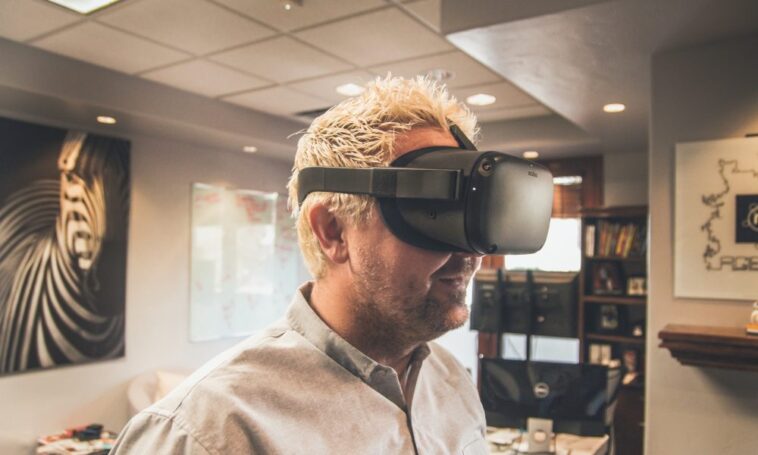
La réalité virtuelle (VR) a révolutionné la façon dont nous expérimentons le contenu numérique, nous permettant de nous immerger dans des mondes virtuels comme jamais auparavant. La configuration d’un système VR peut parfois être une tâche ardue, en particulier pour ceux qui découvrent la technologie. Explorez certains des problèmes de configuration de réalité virtuelle les plus courants et proposez des solutions pratiques pour vous aider à les surmonter. Que vous soyez un gamerun créateur de contenu ou simplement un passionné, ce guide vous aidera à résoudre les problèmes courants de configuration de la réalité virtuelle, garantissant une expérience VR fluide et agréable.
Problèmes de configuration VR et conseils pour les résoudre
Pour embarquer dans votre voyage VR, Tout d’abord, nous commençons Premiers pas avec les exigences matérielles et logicielles, il est crucial de s’assurer que votre matériel et vos logiciels répondent aux exigences nécessaires. Voici ce que vous devez considérer.
Source de l’image- unsplash.com
1. Configuration matérielle requise pour la configuration de la réalité virtuelle
Casque de RV
Choisissez un casque VR adapté à vos besoins et à votre budget. Les options incluent Oculus Rift, HTC Vive et PlayStation VR, entre autres.
PC ou Console
Vérifiez que votre PC ou votre console répond aux spécifications minimales pour la réalité virtuelle. Cela inclut un processeur puissant, suffisamment de RAM et une carte graphique compatible.
Espace de la chambre
Déterminez l’espace disponible dans votre pièce pour accueillir des expériences VR à l’échelle de la pièce. Assurez-vous d’avoir suffisamment d’espace pour vous déplacer confortablement sans aucune obstruction.
2. Configuration logicielle requise pour la configuration de la réalité virtuelle
Logiciel de réalité virtuelle
Installez le logiciel VR spécifique à votre casque, tel que le logiciel Oculus pour Oculus Rift ou SteamVR pour HTC Vive.
Plateforme de jeu
En fonction de votre casque VR, vous devrez peut-être installer gaming des plateformes comme Steam ou l’Oculus Store pour accéder au contenu VR.
Pilotes graphiques
Maintenez les pilotes de votre carte graphique à jour pour des performances et une compatibilité optimales avec les applications VR.
3. Calibrage de votre casque VR
Un bon calibrage de votre casque VR est essentiel pour assurer un suivi précis et une expérience immersive. Suivez ces étapes pour calibrer votre casque VR.
Ajuster la sangle de tête
Desserrez ou serrez la sangle de tête pour qu’elle s’adapte confortablement à votre tête. Assurez-vous que l’écran est centré et aligné avec vos yeux.
Ajustement IPD
Si votre casque permet le réglage IPD (distance interpupillaire), modifiez-le pour qu’il corresponde à la distance entre vos yeux.
Mise au point de l’objectif
Réglez la mise au point de l’objectif pour obtenir une image claire. Déplacez légèrement le casque vers le haut ou vers le bas sur votre visage pour trouver le point idéal.
Configuration de la salle
Utilisez la fonction de configuration de la salle dans votre logiciel VR pour définir votre aire de jeu et établir des limites. Cela permet d’éviter les collisions avec des objets du monde réel.
4. Traiter les problèmes de suivi
Les problèmes de suivi peuvent être frustrants et perturber votre expérience VR. Voici quelques étapes de dépannage pour résoudre les problèmes de suivi.
Vérifier les conditions d’éclairage
Assurez-vous que la pièce est suffisamment éclairée, car une luminosité ou une obscurité extrême peut affecter le suivi. Évitez la lumière directe du soleil ou les surfaces réfléchissantes qui pourraient interférer avec les capteurs de suivi.
Nettoyer les capteurs de suivi
La poussière ou les taches sur les capteurs de suivi peuvent entraver un suivi précis. Essuyez délicatement les capteurs avec un chiffon doux ou un nettoyant pour lentilles.
Repositionner les stations de base
Si vous utilisez un système VR à l’échelle de la pièce, assurez-vous que les stations de base sont solidement montées ou placées sur des surfaces stables. Ajustez leurs angles et leurs positions pour fournir une couverture optimale.
Enlever les obstacles
Dégagez l’aire de jeu de tout objet susceptible d’obstruer les capteurs, comme des meubles, des plantes ou des miroirs. Ceux-ci peuvent interférer avec les signaux de suivi.
5. Résolution des problèmes d’affichage
Lorsque l’écran VR ne fonctionne pas correctement, cela peut être décevant. Voici quelques étapes de dépannage pour résoudre les problèmes d’affichage :
Vérifier les branchements
Assurez-vous que tous les câbles reliant le casque VR au PC ou à la console sont correctement branchés. Vérifiez que les connexions ne sont pas desserrées ou endommagées.
Paramètres graphiques
Ajustez les paramètres graphiques dans le logiciel ou le jeu VR pour qu’ils correspondent aux capacités de votre PC ou de votre console. Baisser la qualité graphique peut améliorer les performances.
Résolution d’écran
Assurez-vous que la résolution d’écran de votre casque VR correspond aux paramètres recommandés pour votre modèle de casque spécifique.
Fréquence de rafraîchissement
Si vous rencontrez des scintillements ou des artefacts visuels, vérifiez si le taux de rafraîchissement est correctement défini. Réglez-le sur la valeur recommandée pour votre casque.
6. Dépannage audio
Les problèmes audio peuvent diminuer l’expérience immersive de la réalité virtuelle. Suivez ces étapes pour résoudre les problèmes audio.
Vérifier les connexions du casque
Assurez-vous que les câbles audio reliant le casque VR sont correctement connectés au PC ou à la console. Vérifiez que les câbles ne sont pas endommagés.
Les paramètres audio
Accédez aux paramètres du logiciel VR et vérifiez que le bon périphérique de sortie audio est sélectionné. Réglez les niveaux de volume en conséquence.
Paramètres audio du système
Vérifiez les paramètres audio sur votre PC ou votre console pour vous assurer que le périphérique audio par défaut est correctement configuré.
7. Gestion de la connectivité du contrôleur
Si vos contrôleurs VR ne parviennent pas à se connecter ou présentent une connectivité intermittente, essayez ces étapes de dépannage.
 Source de l’image- unsplash.com
Vérifier les piles
Assurez-vous que les piles de vos contrôleurs VR sont chargées ou remplacées par des piles neuves. Des niveaux de batterie faibles peuvent entraîner des problèmes de connectivité.
Contrôleurs de réparation
Suivez les instructions spécifiques à votre système VR pour réassocier les contrôleurs avec votre casque. Cela implique généralement de maintenir enfoncés des boutons spécifiques ou d’utiliser des modes de couplage.
Réinitialiser les contrôleurs
Si le recouplage ne fonctionne pas, essayez de réinitialiser les contrôleurs à leurs paramètres d’usine. Reportez-vous au manuel de l’utilisateur ou aux ressources en ligne pour obtenir des instructions.
8. Traiter le mal des transports
Le mal des transports est une préoccupation courante pour les utilisateurs de réalité virtuelle, en particulier lors d’expériences intenses ou rapides. Voici quelques conseils pour réduire le mal des transports en VR.
Commencez lentement
Commencez par des expériences de réalité virtuelle moins intenses et développez progressivement votre tolérance au fil du temps. Laissez votre corps s’adapter à l’environnement virtuel.
Prendre des pauses
Si vous commencez à vous sentir mal ou étourdi, faites des pauses régulières après les séances de réalité virtuelle. Reposer vos yeux et retrouver votre équilibre peut atténuer les symptômes.
Réduire le champ de vision
Certaines applications VR vous permettent d’ajuster le champ de vision. Réduire le champ de vision peut aider à réduire le mal des transports.

Utiliser les paramètres de confort
De nombreux jeux et applications VR offrent des paramètres de confort qui minimisent les effets liés au mouvement. Activez des options telles que la téléportation au lieu d’une locomotion fluide.
Concentrez-vous sur l’horizon
Lorsque vous êtes dans un environnement VR avec du mouvement, essayez de vous concentrer sur des objets ou sur l’horizon pour aider à stabiliser votre perception.
9. Optimisation des performances du PC
Pour garantir des performances VR fluides, l’optimisation des paramètres de votre PC est cruciale. Considérez les conseils suivants.
Fermer les applications en arrière-plan
Fermez toutes les applications inutiles exécutées en arrière-plan, car elles peuvent consommer des ressources système et avoir un impact sur les performances de la réalité virtuelle.
Mettre à jour les pilotes
Maintenez les pilotes de votre carte graphique à jour pour bénéficier de corrections de bogues et d’améliorations des performances.
Vérifier la configuration système requise
Vérifiez que le logiciel ou le jeu VR que vous utilisez répond à la configuration système recommandée. Diminuez les paramètres graphiques si nécessaire.
Surveiller la température du PC
Une chaleur excessive peut entraîner des problèmes de performances. Utilisez un logiciel de surveillance pour vérifier la température de votre PC et vous assurer qu’elle reste dans les limites de sécurité.
10. Connectivité réseau pour la réalité virtuelle en ligne
Lorsque vous vous engagez dans des expériences de réalité virtuelle en ligne, une connexion réseau stable est essentielle. Voici quelques considérations pour optimiser la connectivité réseau.
Connexion filaire
Dans la mesure du possible, utilisez une connexion Ethernet filaire pour une stabilité et des performances optimales. Si ce n’est pas possible, assurez-vous que le signal Wi-Fi est fort et minimisez les interférences.
Exigences de bande passante
Les expériences VR multijoueurs en ligne peuvent nécessiter une bande passante importante. Assurez-vous que votre connexion Internet respecte les vitesses de chargement et de téléchargement recommandées.
Fermer les applications en arrière-plan
Fermez toutes les applications gourmandes en bande passante sur votre PC ou votre console qui pourraient concurrencer l’application VR pour les ressources réseau.
Emplacement du routeur
Placez votre routeur dans un emplacement central pour maximiser la couverture et minimiser la dégradation du signal. Évitez les obstructions et les interférences provenant d’autres appareils.
11. Protection contre les problèmes de santé
Bien que la réalité virtuelle soit généralement sans danger, il est essentiel de prendre des précautions pour assurer votre bien-être. Tenez compte des directives suivantes :
Faites des pauses régulières
L’utilisation prolongée de la réalité virtuelle peut entraîner une fatigue oculaire et de la fatigue. Faites des pauses fréquentes pour reposer vos yeux et étirer votre corps.
Temps VR modéré
Augmentez progressivement la durée d’utilisation de votre VR. Commencez par des séances plus courtes et prolongez-les progressivement au fur et à mesure que vous vous sentez plus à l’aise.
Suivez les consignes de sécurité
Respectez les consignes de sécurité fournies par le fabricant du casque VR. Faites attention aux avertissements liés aux restrictions d’âge et aux conditions de santé.
Surveiller l’inconfort
Si vous ressentez une gêne, comme des maux de tête, une fatigue oculaire ou des étourdissements, interrompez la session VR et reposez-vous.
FAQ
Pour déterminer si votre PC répond aux exigences minimales pour la réalité virtuelle, vérifiez les spécifications fournies par le fabricant du casque VR. Ils décrivent généralement les exigences nécessaires en matière de processeur, de processeur graphique, de RAM et de système d’exploitation. De plus, certains logiciels VR peuvent offrir des outils de vérification de compatibilité pour évaluer si votre système est capable d’exécuter des applications VR.
Plusieurs facteurs peuvent empêcher un casque VR d’afficher quoi que ce soit. Commencez par vérifier les connexions entre le casque et le PC ou la console. Assurez-vous que le casque est sous tension et que le câble de l’écran est correctement connecté. Si le problème persiste, vérifiez que les pilotes de votre carte graphique sont à jour et que votre PC répond aux exigences matérielles VR.
Pour améliorer la précision du suivi, assurez-vous que les capteurs de suivi ont une vue dégagée sur le casque VR et les contrôleurs. Nettoyez régulièrement les capteurs pour enlever la poussière ou les taches. Ajustez la position et les angles des capteurs de suivi pour une meilleure couverture. vérifiez s’il y a des sources d’interférence, telles que des surfaces réfléchissantes ou des lumières vives, et traitez-les en conséquence.
Si le son ne fonctionne pas dans votre casque VR, vérifiez d’abord la connexion audio du casque. Assurez-vous que le câble audio est correctement branché sur le PC ou la console. Confirmez que le bon périphérique de sortie audio est sélectionné dans les paramètres du logiciel VR. Vérifiez également les paramètres audio du système sur votre PC ou votre console pour vous assurer que le périphérique audio par défaut est correctement configuré.
Si vos contrôleurs VR ne se connectent pas, commencez par vérifier les niveaux de batterie. Remplacez les piles ou chargez-les si nécessaire. Suivez les instructions de réassociation fournies par votre système VR pour établir une connexion entre les manettes et le casque. Si le ré-appariement ne fonctionne pas, essayez de réinitialiser les contrôleurs à leurs paramètres d’usine, puis ré-appairez-les.
Pour réduire le mal des transports en réalité virtuelle, commencez par des expériences moins intenses et développez progressivement votre tolérance. Faites des pauses si vous commencez à vous sentir mal ou étourdi. Réduisez le champ de vision dans les applications VR si possible. Activez les paramètres de confort comme la téléportation au lieu d’une locomotion fluide. Se concentrer sur des objets ou sur l’horizon peut également aider à stabiliser votre perception.
Conclusion
En résolvant les problèmes courants de configuration de la réalité virtuelle, vous pouvez garantir une expérience de réalité virtuelle fluide et agréable. Des exigences matérielles et logicielles au dépannage des problèmes d’affichage, d’audio, de suivi et de connectivité, ce guide a fourni des solutions pratiques pour vous aider à surmonter les défis en cours de route. N’oubliez pas de prendre les précautions nécessaires pour votre bien-être et consultez les manuels d’utilisation et les ressources en ligne spécifiques à votre casque VR pour une assistance supplémentaire. Découvrez les possibilités passionnantes de la réalité virtuelle et embarquez pour des voyages immersifs en toute confiance.