
 Sylvain Le Roux
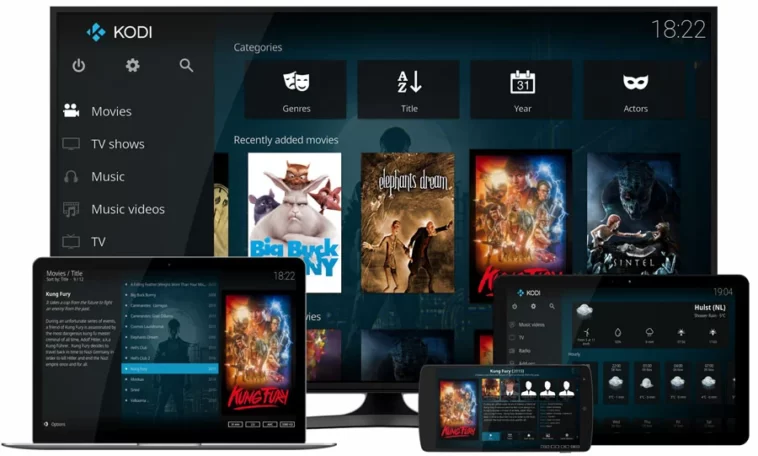
Le lecteur multimédia Kodi a été développé par la fondation Kodi, une organisation technologique à but non lucratif. Il est entièrement libre d’utiliser et d’utiliser des logiciels du domaine public. Le lecteur multimédia Kodi peut être installé sur diverses plates-formes, notamment Windows, Mac OS X, Linux et même des appareils mobiles. La grande majorité des fichiers vidéo, audio et autres fichiers multimédias numériques peuvent être lus et visualisés par les utilisateurs directement à partir de leurs supports de stockage locaux et réseau et d’Internet.
Vous pouvez utiliser Kodi pour organiser tous les fichiers multimédias sur un appareil. Il dispose d’un large éventail de fonctionnalités, vous n’aurez donc pas souvent besoin de plus d’applications. Presque tous les appareils capables de gérer des fichiers multimédias peuvent l’utiliser. Cependant, la mise à jour de Kodi n’est peut-être pas si simple. Nous vous fournissons des méthodes d’installation de Kodi.
Appareils compatibles de Kodi et comment mettre à jour la dernière version de Kodi
1. Comment mettre à jour la dernière version de Kodi sous Windows
Nous allons commencer par Windows car c’est l’un des systèmes d’exploitation les plus utilisés de Kodi. Il existe trois façons de mettre à niveau Kodi sur ce système :
- Installation manuelle de la dernière version
- Utilisation du programme d’installation Windows inclus dans le menu Kodi
- Le faire via le Windows Store
Passons en revue chaque technique en détail.
1. Installation manuelle
- Cliquez sur l’icône de téléchargement dans le coin supérieur droit du site officiel de Kodi.
- Parmi les différentes plates-formes, choisissez Windows.
- Vous aurez le choix entre le Windows Store et le programme d’installation (32 bits).
- Choisissez la deuxième option, puis enregistrez le fichier d’installation sur le disque dur de votre ordinateur.
- Exécutez le fichier d’installation, puis suivez les instructions de l’assistant.
- Vous aurez la version la plus récente de Kodi dans peu de temps.
2. Programme d’installation Microsoft
- Ouvrez Kodi sur votre ordinateur Windows, puis sélectionnez Modules complémentaires.
- Ensuite, sélectionnez Package Installer dans le menu supérieur gauche de l’onglet.
- Choisissez Installer à partir du référentiel dans le nouveau menu.
- Faites défiler jusqu’au Référentiel des modules complémentaires dans la liste des référentiels et cliquez dessus.
- Ouvrez Windows Installer et cliquez sur Installer sous Programmes complémentaires.
Vous aurez accès à toutes vos sélections pour le module complémentaire. Choisissez-en un. Nous devons choisir la version la plus récente dans notre situation. Après avoir cliqué sur le numéro de version, laissez-lui le temps de télécharger et d’installer la mise à jour.
3. Boutique Microsoft
Si vous utilisez Windows 10, vous pouvez utiliser cette stratégie. Mais d’abord, procédez comme suit pour mettre à jour Kodi via le Windows Store :
- Lancez le programme Windows Store. Il sera accessible depuis la liste des applications du menu Démarrer.
- Cliquez sur le bouton du menu de l’application en haut à droite, puis choisissez Téléchargements et mises à jour.
- L’appareil téléchargera automatiquement la version la plus récente de Kodi si vous ne l’avez pas déjà.
2. Comment mettre à jour la dernière version de Kodi sur Mac
La mise à jour de Kodi est similaire à la façon dont nous avons procédé avec l’installation manuelle de Windows de Kodi. Nous discutons ici de la procédure pour mettre à jour votre Kodi sur Mac OS.
- Accédez au site principal de Kodi en utilisant Safari ou un autre navigateur.
- Dans le coin supérieur droit, cliquez sur le bouton de téléchargement.
- Choisissez Mac OS Installer dans la liste des systèmes possibles (64 bits).
- Pour enregistrer le fichier d’installation, sélectionnez un dossier.
- Cliquez deux fois sur le fichier une fois le téléchargement terminé.
- Cliquez sur Installer lorsque le système vous avertit que ce téléchargement mettra à jour une application déjà installée.
- Vous possédez maintenant la dernière édition.
3. Comment mettre à jour la dernière version de Kodi sous Linux
La mise à jour de Kodi sur Linux est légèrement plus complexe que sur Windows et Mac. Cependant, en vous en tenant au guide, vous pouvez tout terminer rapidement. De plus, vous trouverez qu’il est beaucoup plus simple de mettre à jour Kodi car il fait partie des référentiels Ubuntu.
- Lancez la fenêtre Terminal à partir du menu du programme ou en appuyant sur Ctrl + Alt + T sur le clavier.
- La commande suivante est copiée et collée :
sudo add-apt-repository ppa:team-xbmc/ppa
Remarque : Lorsque vous y êtes invité, veuillez saisir le mot de passe et appuyer sur Entrée.

- Vous devez maintenant exécuter une vérification de mise à jour Kodi. Vous pouvez entrer ce qui suit pour mettre à jour votre Kodi :
sudo apt mise à jour && sudo apt installer kodi
- Lancez Kodi depuis votre menu.
- Profitez de l’application Kodi la plus récente après avoir patiemment attendu la fin du téléchargement.
4. Comment mettre à jour la dernière version de Kodi sur les appareils Android
Android est actuellement le système d’exploitation mobile le plus utilisé. Plus de 2 milliards de gadgets différents peuvent l’utiliser. C’est un système très polyvalent, et vous avez plusieurs choix pour mettre à jour Kodi : manuellement en utilisant un fichier APK ou bien préférable et plus simple en utilisant le Play Store. Passons en revue chaque approche plus en profondeur.
Acheter sur Google Play
Vous pouvez facilement mettre à jour l’application Kodi sur votre smartphone de la manière la plus rapide et la plus simple possible en utilisant Google Play Store, et Kodi n’est pas différent.
- Recherchez l’application Play Store dans le menu de votre téléphone ou de votre tablette. Pour le démarrer, appuyez dessus.
- L’onglet Mes applications et jeux est sélectionné. Vous pouvez voir chaque mise à jour pour chacune de vos applications ici.
- Le système téléchargera et installera automatiquement toutes les pièces nécessaires.
- Lancez l’application pour utiliser la version la plus récente.
Mise à jour manuelle à l’aide du fichier APK
Vous pouvez télécharger et configurer manuellement le fichier APK si votre téléphone ne dispose pas de Google Play Store.
- Accédez à l’onglet Sécurité dans les paramètres Android et cochez la case “Installer à partir de sources inconnues”.
- Android n’autorise pas, par défaut, l’installation d’applications en dehors du Play Store. C’est donc nécessaire.
2. Installation du fichier APK
- Accédez au site Web autorisé de Kodi dans le navigateur Internet de votre smartphone Android.
- Sélectionnez Android et téléchargez le fichier d’installation requis dans la section de téléchargement. Vous pouvez choisir entre les processeurs ARMV7A (32 bits) et ARMV8A (64 bits).
- Lorsque votre téléchargement est terminé, appuyez sur le fichier.
- Appliquez et continuez l’installation lorsqu’Android vous demande si vous souhaitez remplacer l’application existante.
- La mise à jour de votre application prendra un certain temps, alors soyez patient.
5. Comment mettre à jour la dernière version de Kodi sur iPad/iPhone
Malheureusement, l’App Store d’Apple ne propose pas Kodi. Cela signifiait que vous deviez installer et mettre à jour l’application manuellement. Les deux choix sont d’installer le fichier manuellement et d’utiliser Cydia Impactor. à la main à l’aide du fichier d’installation.
- Votre appareil doit être jailbreaké avant d’utiliser cette approche.
- Lancez le navigateur Safari, puis accédez au site Web de Kodi.
- Choisissez le fichier iOS DEB (ARM64), puis attendez la fin du téléchargement.
- Sélectionnez Installer lorsque vous appuyez sur le fichier téléchargé et cliquez sur Ouvrir dans Copier vers iFile dans le menu qui s’affiche.
- La version la plus récente de l’application est téléchargée sur votre appareil iOS.
Conclusion
Vous devez connaître la procédure d’installation appropriée pour profiter des fonctionnalités les plus récentes de cette application open source. Étant donné que Kodi ne peut pas être mis à jour de manière “normale”, sa mise à jour peut être délicate. Vous êtes généralement habitué à mettre à jour les programmes à partir de leur interface, généralement en sélectionnant “Vérifier les mises à jour” dans un menu. Lorsqu’il est temps de mettre à jour Kodi, la situation est légèrement différente, mais il n’y a pas lieu de s’inquiéter. Ici, vous savez peut-être quels sont les meilleurs lecteurs multimédias pour Android TV.
Ici, nous avons couvert une variété de façons de mettre à jour Kodi sur un ordinateur Windows vers la version la plus récente. Après avoir lu ce tutoriel, vous pouvez choisir d’utiliser ses fonctionnalités les plus récentes.