
 Julie.Pons.69
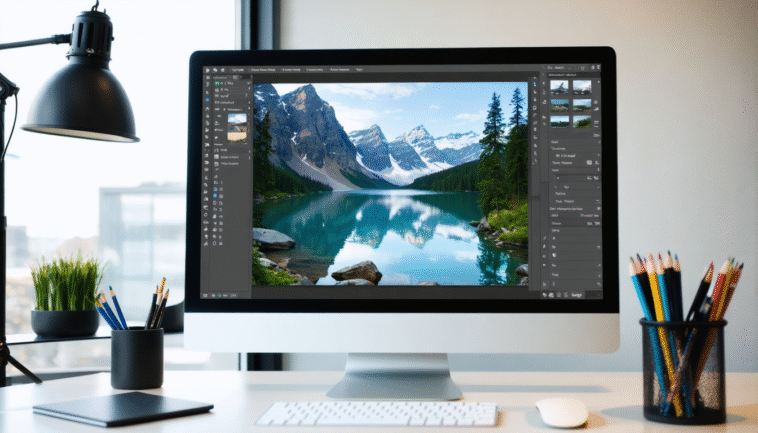
Dans un monde saturé de souvenirs numériques, la capacité à ouvrir ses images rapidement et sans prise de tête est devenue presque un art du quotidien. Entre la nouvelle application “Photos” de Microsoft, les visionneuses alternatives qui pullulent sur Internet, les anciennes habitudes et les incompatibilités fugaces des fichiers, s’y retrouver relève parfois de la chasse aux trésors. Avouons-le, qui n’a jamais pesté devant une photo refusant de s’ouvrir juste avant un partage familial, ou bien s’étonné en redécouvrant ce bon vieux “Visionneuse de photos Windows” relégué au second plan ? À travers ce guide, je partage mon parcours laborieux et curieux d’apprivoisement des outils pour visualiser des images sur Windows, qu’il s’agisse d’un cliché JPEG, d’un PNG récent ou d’une création plus exotique. Prêt à dompter la jungle des applications photo ?
Comprendre la Visionneuse de photos Windows et ses alternatives en 2025
Ah, la fameuse Visionneuse de photos Windows ! Pour beaucoup, elle incarne cette simplicité d’il y a quelques années où un double-clic suffisait à afficher ses images. Mais avec les évolutions successives de Windows — de XP à Windows 11 en passant par Vista, 7, 8 et 10 — Microsoft a multiplié les applications par défaut, ce qui peut vite semer la confusion. En 2025, la nouvelle application “Photos” a pris le relais, mais elle ne fait pas toujours l’unanimité, notamment chez les adeptes de rapidité et de légèreté.
J’ai longtemps jonglé entre ces différentes solutions, surtout face à l’inévitable question : laquelle choisir pour que tout s’ouvre sans bug ou lenteur ? Quelques constats tirés de mes galères : la Visionneuse de photos Windows n’est plus activée par défaut sur les versions récentes de Windows, et il faut parfois bidouiller un peu pour la réinstaller ou la paramétrer à nouveau.
- Sur Windows 7 et Windows 8, la visionneuse reste accessible en standard.
- Avec Windows 10 et Windows 11, elle a été remplacée par “Photos”, nécessitant téléchargement et modification de la base de registre pour la retrouver.
- Les amateurs de solutions alternatives préfèrent parfois des logiciels comme IrfanView, FastStone Image Viewer, ou encore XnView, qui offrent rapidité et gestion de multiples formats.
- Pour ceux qui aiment bidouiller ou qui traitent beaucoup d’images, la tentation d’installer des outils pro comme Adobe Photoshop ou GIMP reste forte.
Du côté des anecdotes, j’ai rencontré Paul, photographe amateur, qui a passé plus de deux heures à essayer d’ouvrir de vieux fichiers BMP sur Windows 10, pour finir par retrouver la visionneuse classique grâce à un simple fichier .reg téléchargé en ligne. Cela m’a rappelé l’importance parfois insoupçonnée des formats. Chacun a ses petits chouchous, moi inclus : j’avoue avoir un faible pour PhotoScape et son interface ludique, alors que ma sœur ne jure que par Zoner Photo Studio parce qu’il gère ses RAW en un éclair.
En réalité, tout dépend de votre besoin : ouvrir rapidement une photo ? Gérer une grande bibliothèque ? Retoucher au passage ? À chacun sa visionneuse idéale. Pour ma part, j’ai fini par conserver deux outils : la visionneuse classique en cas d’urgence, et FastStone pour trier, organiser et convertir mes fichiers sans prise de tête.
- La visionneuse Windows pour l’ouverture rapide et la compatibilité.
- Un logiciel tiers pour gérer les lots, ajouter des effets ou modifier des métadonnées.
- Photos pour le partage instantané ou l’accès au cloud (quand il fonctionne… ce qui n’est pas toujours le cas, je dois bien l’avouer).
Je pourrais continuer à égrener les souvenirs de plantages et de miracles informatiques, mais le vrai enjeu pour 2025 : choisir l’outil adapté à sa routine et savoir l’apprivoiser. Maintenant que le décor est planté, il est temps de passer à la pratique, notamment comment (ré)activer ou personnaliser l’ouverture de vos photos sur Windows selon vos envies et vos propres galères informatiques.
Les formats d’images pris en charge : jongler entre JPG, PNG, GIF et plus
À chaque image son format et parfois… son lot de surprises ! J’ai personnellement redécouvert d’anciennes photos en TIFF que mes applications favorites refusaient obstinément de lire. Un casse-tête, mais aussi une leçon : toutes les visionneuses ne prennent pas en charge l’ensemble des formats.
- JPEG, JPG, PNG : pris en charge nativement par toutes les visionneuses modernes.
- GIF : images animées, parfois mal gérées par certaines applications de Microsoft.
- BMP, TIFF, RAW : demandent souvent un logiciel dédié ou un plugin.
- WEBP : ce format, propulsé par Google, devient courant mais nécessite parfois une mise à jour de l’outil.
Ce qu’il faut savoir, c’est que choisir la bonne visionneuse dépend avant tout du type d’images qu’on manipule le plus. L’application Photos gère beaucoup de formats, mais dès qu’on s’aventure sur des fichiers un peu exotiques, mieux vaut prévoir son plan B. Et croyez-moi : ça sauve des après-midis entières !
Configurer et personnaliser la visionneuse sur Windows : astuces et méthode
Même si Microsoft préfère désormais nous pousser dans les bras de l’application Photos, il est encore possible de retrouver la bonne vieille visionneuse sous Windows 10, 11, voire Windows Server, avec un peu d’astuce. Cela peut paraître obscur au premier abord, voire intimidant quand on tombe sur de mystérieux fichiers .reg à fusionner. Mais une fois la méthode acquise, ça devient une routine quasi ludique (enfin, disons que ça flatte mon côté bricoleur !).
- Étape 1 : Télécharger le fichier Visionneuse_Photo.zip de confiance (vérifier la source !
- Étape 2 : Décompresser l’archive et fusionner le fichier Visionneuse_Photo.reg avec la base de registre.
- Étape 3 : Faire un clic droit sur un fichier image, choisir « Ouvrir avec » puis « Choisir une autre application », et sélectionner « Visionneuse de photos Windows » dans la liste.
- Étape 4 : Cocher la case « Toujours utiliser cette application » pour le type de fichier (il faudra répéter pour chaque format différent).
L’opération ne prend que 5 minutes au maximum, mais elle fait gagner des heures sur le long terme. Je me souviens encore de la sensation de victoire la première fois que j’ai réussi, après plusieurs essais infructueux… un vrai moment d’auto-satisfaction technologique !
En prime, configurer plusieurs applications selon ses usages procure un confort rare : j’ouvre souvent mes croquis en PNG avec GIMP pour ajouter une touche de couleur, tandis que les photos de vacances atterrissent dans FastStone Image Viewer pour leur tri rapide. Il m’arrive aussi, quand je bascule d’un PC à l’autre, de jongler entre XnView pour organiser mes dossiers photos et ACDSee pour le classement par lots. À chaque application son utilité : le bonheur vient d’oser mixer !
- L’astuce des professionnels : créer un menu personnalisé « Ouvrir avec » en intégrant IrfanView, PhotoScape et même Corel PaintShop Pro.
- Toujours vérifier que chaque visionneuse prend bien en charge vos derniers formats : WEBP, HEIC, etc.
- Utiliser Zoner Photo Studio pour le tri massif si votre collection de photos flirte avec les dizaines de milliers…
Ce que j’apprécie aussi, c’est le sentiment d’être vraiment maître de mon environnement numérique. Pas de perte de temps, plus de dépendance à un logiciel capricieux, une polyvalence taillée sur-mesure. C’est peut-être un détail, mais ça embellit le quotidien ! Et avec l’arrivée de nouvelles extensions de fichiers chaque année, savoir changer d’outil ou le paramétrer devient presque un réflexe de survie.
Résoudre les erreurs courantes et contourner les bugs
Impossible de parler de visionneuse sous Windows sans évoquer les petites galères qui, parfois, nous poussent à bout. J’ai collecté (et subi) quelques scénarios typiques : un double-clic qui n’ouvre rien, un format « inconnu », ou un message obscur du genre “Média protégé en écriture”. Parfois l’application “Photos” refuse carrément de démarrer : écran noir, plantage, ou lenteurs insupportables.
- Vérifier l’intégrité du fichier : fichier corrompu, transfert interrompu, ou nom de fichier trop long peuvent faire planter l’ouverture.
- Mettre à jour l’application concernée : parfois cela résout immédiatement certains problèmes de compatibilité.
- Désinstaller puis réinstaller “Photos” lorsque tout échoue, une technique radicale (mais efficace dans les mauvais jours).
- Tenter une autre visionneuse : IrfanView ou XnView pour ouvrir malgré tout, et parfois même réparer une image abîmée !
Un cas qui m’a marqué : suite à une mise à jour Windows un brin capricieuse, aucune photo n’acceptait de s’ouvrir autrement qu’avec VLC (le lecteur vidéo !), ce qui m’a valu de drôles de diaporamas pixelisés… La solution : tout remettre à plat, réinstaller la visionneuse désirée, et savourer le retour d’une interface fluide.
Au fil du temps, j’ai compris l’importance de sauvegarder un petit panel d’applications polyvalentes, et aussi d’archiver les fichiers .reg ou tutos favoris au cas où… Quitte à jouer les sherpas du numérique pour ses proches quand vient le tour de la fameuse photo de classe à ressortir !
Franchement, dans ces moments de galère, une bonne playlist YouTube (cherchez « Résoudre erreurs application Photos Windows ») peut aussi faire des merveilles sur le moral, croyez-moi.

Un dernier conseil que je m’applique : avant toute manipulation hasardeuse, penser à sauvegarder ses photos et exporter les réglages personnalisés, histoire de ne rien perdre en route. Car, entre deux fausses manipulations, mieux vaut prévenir que pleurer sur un dossier disparu…
Explorer les meilleures alternatives : panorama des visionneuses et retoucheurs populaires
Le choix de la visionneuse d’images ne s’arrête pas à la seule application de Microsoft ! En 2025, l’éventail de solutions gratuites ou payantes est impressionnant. J’ai passé des soirées entières à tester et comparer, histoire d’offrir à mes photos la meilleure expérience possible. Certains logiciels sont de véritables couteaux suisses, d’autres misent tout sur la rapidité ou la convivialité. Chaque profil d’utilisateur y trouvera forcément son bonheur, que ce soit pour visualiser une image en un éclair, organiser tout un album ou peaufiner un cliché.
- IrfanView : Mon coup de cœur ! Léger, ultra-rapide, il gère une infinité de formats. Les fonctionnalités d’édition sont basiques, mais suffisantes pour pivoter ou recadrer en deux clics. Idéal sur les PC un peu anciens.
- FastStone Image Viewer : Un must pour organiser et convertir en lot. Pratique pour trier de grands dossiers.
- XnView : J’apprécie sa compatibilité extrême avec des fichiers sortis d’un autre temps (ICO, TGA, RAW, etc.). Parfait pour les collectionneurs ou les bricoleurs d’images.
- PhotoScape : Interface drôle, plein de mini-fonctions utiles pour le scrapbooking ou les montages.
- Adobe Photoshop et GIMP : Pour les mordus de la retouche, impossible de passer à côté, même si leur maniement peut sembler intimidant au début.
- ACDSee, Corel PaintShop Pro, Zoner Photo Studio : Des poids lourds, parfaits pour gérer des milliers de fichiers, avec un nuage d’effets et de catalogues.
Il y a aussi ces petits logiciels moins connus, mais redoutablement pratiques : imaginez-vous travailler sur Linux et jongler entre Gwenview (le cousin libre assez sympathique) et XnView pour ouvrir des images rapatriées de Windows… J’ai même testé l’ouverture sur mobile Android, ça dépanne bien mais rien ne remplace la praticité d’un bon PC pour retrouver une visionneuse digne de ce nom.
Parmi les différences notables :
- L’ergonomie varie beaucoup : certains logiciels vont droit au but (double-clic et c’est parti), d’autres nécessitent un apprentissage poussé.
- Le support des formats récents : surveiller les mises à jour, surtout pour les fichiers type HEIC ou WEBP.
- La gestion de masse : indispensable quand votre dossier photos approche du giga-octet. FastStone et Zoner sont imbattables là-dessus.
- La retouche express : GIMP, PaintShop Pro ou Photoshop prennent le dessus quand il s’agit d’aller très loin dans le détail.
Je me souviens d’un week-end pluvieux où, frustré par la lenteur de “Photos”, j’ai converti des centaines de PNG en JPEG avec XnView en un clic ; un vrai bonheur. Le secret ? Tester tranquillement et garder deux ou trois outils en réserve, c’est la meilleure parade contre les imprévus (et les plantages soudains).
Le mieux reste d’oser varier selon les besoins. Après tout, on n’utilise pas le même couteau pour tartiner le beurre et tronçonner du bois ! Vous verrez : après avoir essayé plusieurs, vous ne pourrez plus vous en passer… ou alors vous retomberez dans le piège de la nostalgie avec la visionneuse Windows. Chacun son vice, moi j’avoue alterner selon l’humeur du jour !
Demain, qui sait, peut-être que de nouvelles applications viendront rendre ce petit ballet encore plus passionnant. En attendant, à vous de jouer et de tester votre alliée préférée.
Adopter les bons réflexes pour organiser, retoucher et sécuriser vos images sur Windows
Ouvrir des images, c’est bien ; les organiser et les sécuriser, c’est mieux ! Ma petite manie consiste à tout classer dans des dossiers minutieusement nommés : par date, par événement, ou même par humeur du jour (oui, vraiment). Si je devais donner un conseil à mon “moi” débutant : ne jamais attendre le grand tri annuel… Ni compter sur la mémoire de “Photos” de Microsoft pour retrouver un cliché perdu dans le lot.
- FastStone Image Viewer et ACDSee : excellents pour le classement rapide en série, l’ajout de tags ou de notes.
- Zoner Photo Studio : propose une interface de gestion “type photothèque”, archi-pratique.
- Adobe Photoshop et GIMP : idéals pour corriger la lumière, le cadrage ou effacer un détail gênant avant de sauvegarder.
Pour ceux qui sont toujours en vadrouille avec leur smartphone, pensez à synchroniser automatiquement vos images avec OneDrive ou Google Photos (option pratique proposée par Microsoft et Google), puis à faire le ménage sur PC : rien de pire qu’un disque saturé de doublons ou de clichés ratés.
Les erreurs les plus bêtes m’ont appris à sauvegarder sur deux supports distincts : disque dur externe, stockage cloud ou clé USB. Je me suis déjà retrouvé à paniquer, pensant avoir perdu mes dernières photos de vacances. Double sauvegarde = double sécurité, croyez-moi.
- Astuce pour Windows 10/11 : utiliser les bibliothèques pour regrouper et accéder en un clic à plusieurs dossiers d’images dispersés.
- Pour trier : utiliser les outils d’affichage (galerie, vignettes, détails) selon vos préférences de recherche.
- Pensez aux logiciels permettant de renommer en lot : IrfanView excelle dans cet exercice.
Enfin, la retouche n’est plus réservée aux pros. Beaucoup de visionneuses offrent l’ajustement rapide du contraste, de la luminosité, et de petites corrections souvent bluffantes. Il m’arrive de tester trois ou quatre effets rien que pour retrouver le rendu « comme sur le moment » — un vrai plaisir à partager ou à regarder sous un angle nouveau !
La bonne organisation reste la clef pour en profiter sans stress… et épater son entourage lors du diaporama annuel !
Un détail qui n’en est pas un : partager ses images instantanément entre PC, tablette, smartphone et même sur les réseaux sociaux, en deux clics depuis la visionneuse ou l’application de Microsoft. Là encore, il existe des astuces pour fluidifier le processus, éviter la multiplication des copies et gagner un temps fou.
- OneDrive : intégration native pour synchroniser automatiquement photos et captures d’écran.
- Augmenter la compatibilité : sauvegarder en plusieurs formats (JPEG pour la compatibilité universelle, PNG pour la qualité, etc.).
- Visionneuse intégrée à Messenger ou WhatsApp Desktop : pour envoyer directement sans quitter le confort du PC.
Je vous invite d’ailleurs à tester un partage rapide sur Facebook ou Instagram : une photo retouchée dans PhotoScape peut faire des miracles (et récolter son lot de likes). Pensez aussi au transfert de masse via USB, ou en Wi-Fi local grâce à des applications tierces, si l’Internet venait à faire des siennes… Cela m’a déjà sauvé la mise lors d’un anniversaire un peu “hors réseau”.
Fil conducteur oblige : ma cousine utilise PhotoScape pour tout reprendre sur son PC, partage ensuite ses plus belles retouches sur Messenger, puis met à jour son portfolio familial sur Gmail — tout ça sans jamais sortir du confort de sa visionneuse favorite. La boucle est bouclée : de la visualisation à l’envoi, il n’y a qu’un pas.
On pourrait poursuivre l’exploration en abordant la gestion multi-utilisateurs, la personnalisation des raccourcis-clavier ou l’archivage selon la méthode Marie Kondo adaptée à l’informatique… Mais déjà, cela ouvre un panorama enthousiasmant de tout ce qu’il est possible de faire pour ne plus subir ses logiciels, mais vraiment en profiter, à chaque cliché et à chaque instant partagé.