
 Antoine Danio
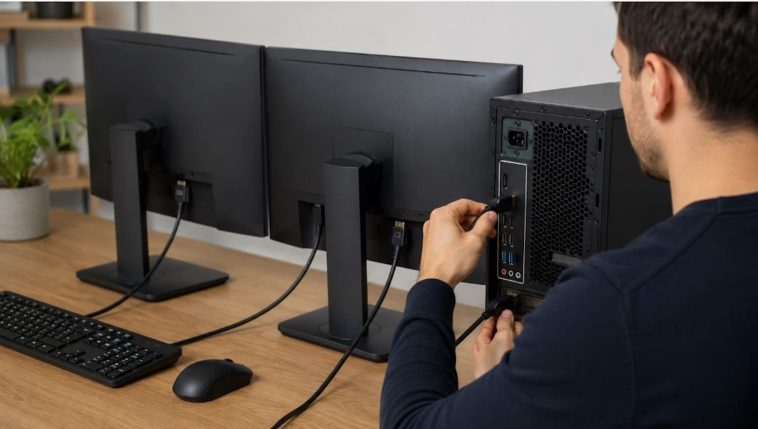
Imaginez un instant pouvoir multiplier par deux votre espace de travail d’un simple geste. Par exemple, vous pourriez rédiger un document d’un côté tout en gardant vos sources ouvertes de l’autre. Ce confort visuel modifie profondément votre quotidien, que vous soyez un **professionnel** en quête de **productivité** ou un **gamer** à la recherche d’immersion. Pourtant, une interrogation persiste : comment faire si vous ne disposez que d’une seule prise HDMI sur votre appareil ?
Beaucoup pensent que leur **connectivité** est limitée par la configuration physique de leur **ordinateur**. Or, détrompez-vous, car des solutions simples existent pour transformer votre installation actuelle en une véritable station multi-écrans. Dans ce guide, nous vous révélons les secrets techniques pour réussir votre installation sans commettre d’erreurs matérielles. Vous allez découvrir comment contourner les limitations techniques du **HDMI** pour gagner en efficacité et en confort.
Pourquoi éviter le simple dédoubleur HDMI ?
Le premier réflexe est souvent d’acheter un petit boîtier appelé « splitter » ou **dédoubleur HDMI**. Cet accessoire semble être une solution miracle, mais il cache un écueil majeur pour l’utilisateur. En effet, un splitter ne fait que dupliquer le signal électrique vers deux sorties identiques. Ainsi, vous verrez exactement la même image sur vos deux moniteurs, ce qui ne permet pas de travailler sur deux fenêtres différentes.
Pour bénéficier d’un affichage étendu, votre système doit être capable d’envoyer deux flux vidéo distincts. Le matériel doit donc pouvoir gérer deux signaux séparés depuis votre **carte graphique**. C’est pourquoi vous devez impérativement exploiter les autres ports disponibles sur votre machine. Utiliser les technologies **USB-C**, **DisplayPort** ou même le vieux **VGA** devient alors une nécessité technique.
Utiliser le port USB-C pour un second affichage
Si vous possédez un ordinateur récent, la solution se trouve probablement dans votre **port USB-C**. En effet, de nombreux modèles modernes intègrent ce que l’on appelle le « DisplayPort Alt Mode ». Cette technologie permet de faire transiter un signal vidéo haute définition à travers une prise USB classique. Il vous suffit alors de vous équiper d’un **adaptateur USB-C vers HDMI** ou d’un hub multifonction pour créer une nouvelle sortie vidéo.
La mise en place est extrêmement rapide et ne requiert aucune compétence technique particulière. Commencez par brancher votre premier moniteur directement sur la prise HDMI native de votre PC. Ensuite, connectez votre adaptateur ou votre hub sur le port USB-C libre de votre machine. Il ne vous reste plus qu’à relier le câble HDMI de votre second écran à cet adaptateur pour que le signal circule.

Exploiter le DisplayPort ou le port VGA
Examinez attentivement l’arrière ou les côtés de votre ordinateur pour repérer des connecteurs supplémentaires. Le **DisplayPort** est très courant sur les PC fixes et les **ordinateurs portables professionnels**. Ce port est capable de transporter des résolutions très élevées et se connecte facilement à un écran secondaire. Vous pouvez utiliser un câble DisplayPort direct ou un adaptateur spécifique vers HDMI si votre moniteur ne possède que ce type d’entrée.
Sur des machines plus anciennes, vous trouverez peut-être une prise **VGA**, reconnaissable à sa forme trapézoïdale et ses broches bleues. Bien que cette technologie soit analogique, elle reste parfaitement fonctionnelle pour un usage de bureautique standard. En utilisant un câble VGA ou un adaptateur VGA vers HDMI, vous pouvez redonner vie à un vieil écran. L’ordinateur gérera alors parfaitement la répartition entre la sortie numérique HDMI principale et la sortie secondaire.
Configurer l’affichage sous Windows pour une productivité maximale
Une fois le branchement physique terminé, votre **système d’exploitation** doit prendre le relais pour organiser l’espace. Un simple clic droit sur un espace vide de votre bureau vous permet d’accéder aux « Paramètres d’affichage ». C’est ici que la magie opère en sélectionnant l’option « Étendre ces affichages » dans la section dédiée. Cette manipulation transforme vos deux écrans en une seule et unique grande surface de travail continue.
Pour que l’expérience soit fluide, vous devez faire correspondre la position virtuelle des écrans avec leur place réelle sur votre bureau. Dans le menu de configuration, vous pouvez faire glisser les icônes représentant vos moniteurs pour les aligner correctement. Pour les plus pressés, le raccourci clavier « Windows + P » est une méthode ultra-rapide. Il ouvre un menu latéral qui vous permet de basculer instantanément entre le mode miroir et le mode étendu selon vos besoins du moment.
Pour aller plus loin, découvrez aussi comment créer une clé **USB** bootable pour installer **Windows** ou **Linux**.
Points clés à retenir :
- Ne comptez pas uniquement sur un **splitter HDMI** pour des affichages distincts.
- Utilisez des ports alternatifs comme **USB-C**, **DisplayPort** ou **VGA** pour un affichage étendu.
- Assurez-vous que votre **système d’exploitation** est configuré pour gérer plusieurs écrans de manière efficace.
- L’alignement correct des écrans virtuels et physiques est crucial pour une productivité optimale.