
 Nolan Mariotte
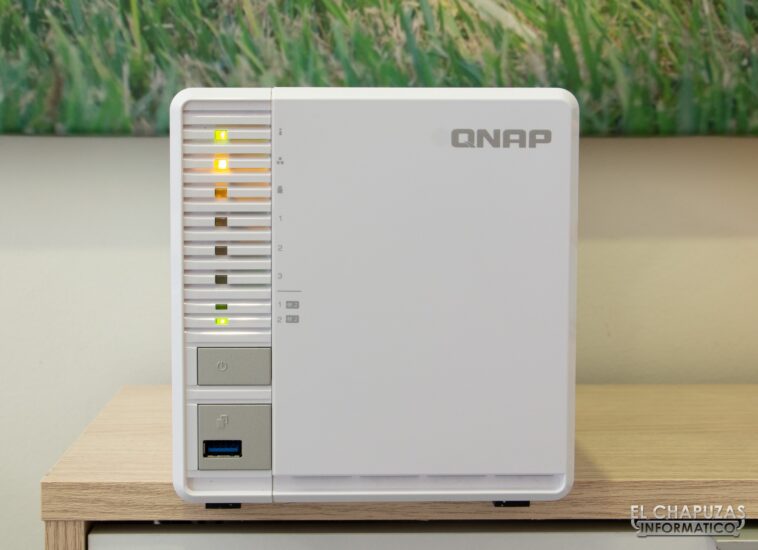
Nous commençons la semaine de tests avec le nouveau QNAP TS-364, un NAS SATA à 3 baies qui est enrichi de 2 emplacements M.2 supplémentaires à la fois pour le stockage et pour accélérer les disques mécaniques en tant que cache. De plus, il offre une interface réseau 2,5 GbE et une sortie vidéo HDMI, le tout alimenté par le propre système QTS 5 de la marque.
Voyons d’abord ses spécifications techniques complètes :
QNAP TS-364
CPU
Intel Celeron N5105 (4 noyaux @ 2-2,9 GHz)
Carte graphique Intel UHD (24 EU)
TDP : 10 W
Transcodage matériel accéléré
Mémoire
4 Go SO-DIMM DDR4
2 emplacements SO-DIMM jusqu’à 16 Go
5 Go (système)
Disques durs
3 baies SATA III pour 3,5/2,5 pouces
RAID 0/1/5/6/10
Système de fichiers EXT4
extraction à chaud
2 x M.2 2280 PCIe3x2
Rouge
Ethernet 2,5 gigabits (RJ45)
connectivité
2 x USB 3.2 Gen2 (10 Gb/s)
1 x USB 3.2 Gen1 (5 Gb/s)
1 x HDMI 1.4B (4K à 30 Hz)
Dimensions
142 x 150 x 260 mm
Masse
1,64 kg
Consommation
32,8W
Transformateur externe 65W
Réfrigération
ventilateur 92mm
Remerciez QNAP d’avoir fait confiance à El Chapuzas Informático en nous envoyant le TS-364 pour analyse. Commençons!
Emballage et accessoires
Le QNAP TS-364 est présenté dans une boîte en carton neutre qui protège parfaitement le produit en combinaison avec un cadre en polystyrène épais, laissant les accessoires dans une seconde boîte.


En plus de la documentation, il comprend un adaptateur secteur de 65 W, le câble d’alimentation, des vis moletées pour les disques 3,5 pouces et un câble réseau UTP Cat 5E, manquant un Cat 7 pour prendre en charge la vitesse du réseau 2,5 GbE.
QNAP TS-364

Après déballage du QNAP TS-364, on se retrouve devant un NAS aux formes classiques qui précise des dimensions de 142 x 150 x 260 mm et un poids de 1,4 kg, le tout dans la norme pour ce type d’appareil.

La face avant propose, en plus des voyants d’état et du bouton d’alimentation, un port USB 3.2 Gen1 (5 Gbit/s) et un bouton pour copier le contenu d’un périphérique de stockage que l’on branche directement sur le disque dur interne.


D’un côté, nous trouvons un autocollant avec les données à enregistrer dans le cloud QNAP avec le code de l’appareil, pouvant y accéder plus tard de n’importe où dans le monde.

Sur la face arrière, on retrouve 2 ports USB 3.2 Gen2 10 Gbps parfaits pour connecter des unités de stockage SSD externes, ainsi qu’un connecteur RJ-45 pour la carte réseau Ethernet 2.5 Gigabit, une sortie vidéo HDMI 1.4b qui permet la connexion à un écran /monitor pour une utilisation en tant que lecteur multimédia, le connecteur d’alimentation évident et un connecteur de verrouillage Kingston.

En retirant 3 vis à l’arrière, on peut enlever une partie du boîtier blanc pour accéder à l’intérieur du NAS et ses 3 baies SATA III avec plateaux et extraction à chaud, même si ce n’est pas le modèle qui simplifie le plus ce processus.

Sur le PCB, nous avons 2 emplacements M.2 2280 PCIe Gen3x2 qui nous permettent d’ajouter jusqu’à deux unités SSD comme stockage ou cache, pouvant avoir un stockage haute performance ou accélérer les disques mécaniques installés dans les baies SATA.

De plus, nous avons 2 emplacements mémoire SO-DIMM DDR4 d’une capacité allant jusqu’à 16 Go, un seul d’entre eux étant occupé par un module de 4 Go. Tout cela est contrôlé par un processeur Intel Celeron N5105, un modèle composé de 4 cœurs à 2,0 – 2,9 GHz qui promet de transcoder la vidéo 4K sans problème. Notez que vous disposez de 5 Go de mémoire flash interne pour l’installation du système.

Installation, bruit et consommation


Le démarrage du QNAP TS-364 est aussi simple que d’installer au moins un disque dur SATA ou un M.2, en le connectant à l’alimentation et à notre routeur, pour avoir accès depuis l’interface web.

Lorsqu’il est allumé, il active son ventilateur de sorte qu’il tourne très doucement et est à peine audible lorsqu’il est en marche, à moins que nous ne nous approchions pour l’entendre.
Concernant la consommation, il faut garder à l’esprit que cela dépend des unités installées, puisque les disques mécaniques ont une consommation de 5-10W chacun, les SSD moins de 5W et le système lui-même autour de 15W.
Logiciel
Pour commencer à utiliser notre nouveau NAS, nous pouvons télécharger l’application Qfinder Pro depuis le site officiel pour la rechercher sur notre réseau local ou accéder directement au navigateur si nous connaissons l’adresse IP qui lui est attribuée sans trop de difficulté.

Avec cela, nous accédons au menu de configuration rapide du NAS, qui met d’abord à jour le firmware à la dernière version si nous avons une connexion Internet et avec plusieurs étapes simples configure le système pour qu’il soit prêt à l’emploi.

Une fois mis à jour, nous avons enfin accès au système QTS 5, qui affiche un bureau qui nous donne accès à toutes les fonctions du NAS, qui ne sont pas rares.

En appuyant sur le bouton en haut à gauche, nous accédons au menu système depuis la configuration de tous les paramètres, ainsi que l’accès aux applications que nous installons.

Tout d’abord, l’onglet Panneau de configuration nous permet de configurer tous les paramètres du système, les options disponibles étant assez évidentes, mais pas simples, car il offre un certain nombre de possibilités qui nous permettent de l’adapter à tous nos besoins. Parmi eux, on peut souligner la gestion complète du système de stockage, la sécurité en écriture et l’accès avec différents utilisateurs et groupes auxquels des privilèges peuvent être attribués, la notification par e-mail des événements ou le visualiseur complet de l’état du système.
Notez également que nous avons un contrôle total sur le réseau et l’accès à celui-ci, y compris via Telnet, SNMP et la création d’un FTP, ainsi que la possibilité de gérer des serveurs Web, DLAP ou SQL, y compris un antivirus pour scanner les fichiers stockés.

Pour en revenir au bureau, d’autres applications comme FileStation 5 nous permettent de parcourir nos fichiers, bien que l’étape précédente de base soit de préparer le stockage. Évidemment, cela dépendra avant tout des disques installés, pouvoir choisir des configurations Raid 0/1 pour la mécanique, les accélérer avec des disques M.2 ou utiliser directement des disques SSD à la fois dans les baies 3,5/2,5 pouces et dans le M. .2 pour optimiser les performances.


Encore une fois, nous devons faire apparaître myQNAPCloud, une application qui nous permet de configurer le cloud dont nous avons déjà parlé, à partir duquel nous pouvons accéder à notre NAS de n’importe où dans le monde via un site Web de la marque elle-même. Théoriquement, c’est un système totalement sécurisé, même si chaque fois que nous exposons un appareil à Internet, nous courons un risque plus ou moins grand, ce que nous faisons tout le temps avec notre PC ou notre smartphone.

D’autre part, nous avons un puissant magasin d’applications avec des options pour tous les goûts et tous les besoins. Nous avons ainsi divers CMS pour la création de pages web hébergées sur le NAS comme Prestashop, Joomla ou WordPress, des gestionnaires de téléchargement, des serveurs multimédia comme PLEX, des logiciels de surveillance compatibles avec des caméras IP ou encore des conteneurs d’applications (Docker).


Une autre option très intéressante est la virtualisation des systèmes avec VMWare, Hyper-V ou XenServer, bien que toujours dans les fonctionnalités que votre processeur peut offrir.

L’une des applications susmentionnées, PLEX, est peut-être l’un des points forts de ce NAS, car elle nous permet d’accéder à notre contenu multimédia depuis n’importe quel appareil en ligne. Si nous ajoutons à cela que le TS-364 est capable de transcodage vidéo matériel, alors nous libérons le processeur de ladite charge de travail.

Enfin, on ne peut s’empêcher de parler de la fonction Hybrid Desk Station, qui permet d’utiliser le NAS comme un centre multimédia sur un téléviseur avec une multitude d’applications prêtes à l’emploi directement, augmentant le catalogue avec les navigateurs, Spotify, YouTube ou même certains jeux. . .
conclusion
Le QNAP TS-364 se présente comme un puissant NAS axé sur la maison ou les petites entreprises avec des utilisateurs exigeants, qui recherchent la puissance et les performances que seuls les disques SSD peuvent donner à un système lancé. De plus, il prend en charge jusqu’à 16 Go très pratique pour la virtualisation, un port 2.5GbE pour un réseau vraiment rapide et une sortie vidéo HDMI pour en faire un centre multimédia supplémentaire, ou presque un mini-PC. Nous devons également souligner son système QTS 5.0 robuste qui, avec ses APPS, offre des possibilités infinies.
On peut trouver le QNAP TS-364 aux alentours de 500 euros, un bon prix pour ses fonctionnalités, évidemment au-dessus de l’entrée de gamme et même du milieu de gamme qui n’a pas les bons plus de ce modèle.
Principaux avantages + Excellentes performances et efficacité de l’Intel Celeron N5105 + 3 baies SATA + 2 M.2 + 4 Go de RAM extensible jusqu’à 16 Go + HDMI avec fonction mini-PC ou centre multimédia + Réseau 2,5 GbE + Grand nombre d’applications et possibilités + 2 ports USB 3.2 Gen2 Aspects négatifs – Il manque une quatrième baie SATA
D’El Chapuzas Informático, nous décernons le Platinum Award au NAS QNAP TS-364.